
Codex是什么?为什么它是目前最强梯队的AI Agent产品
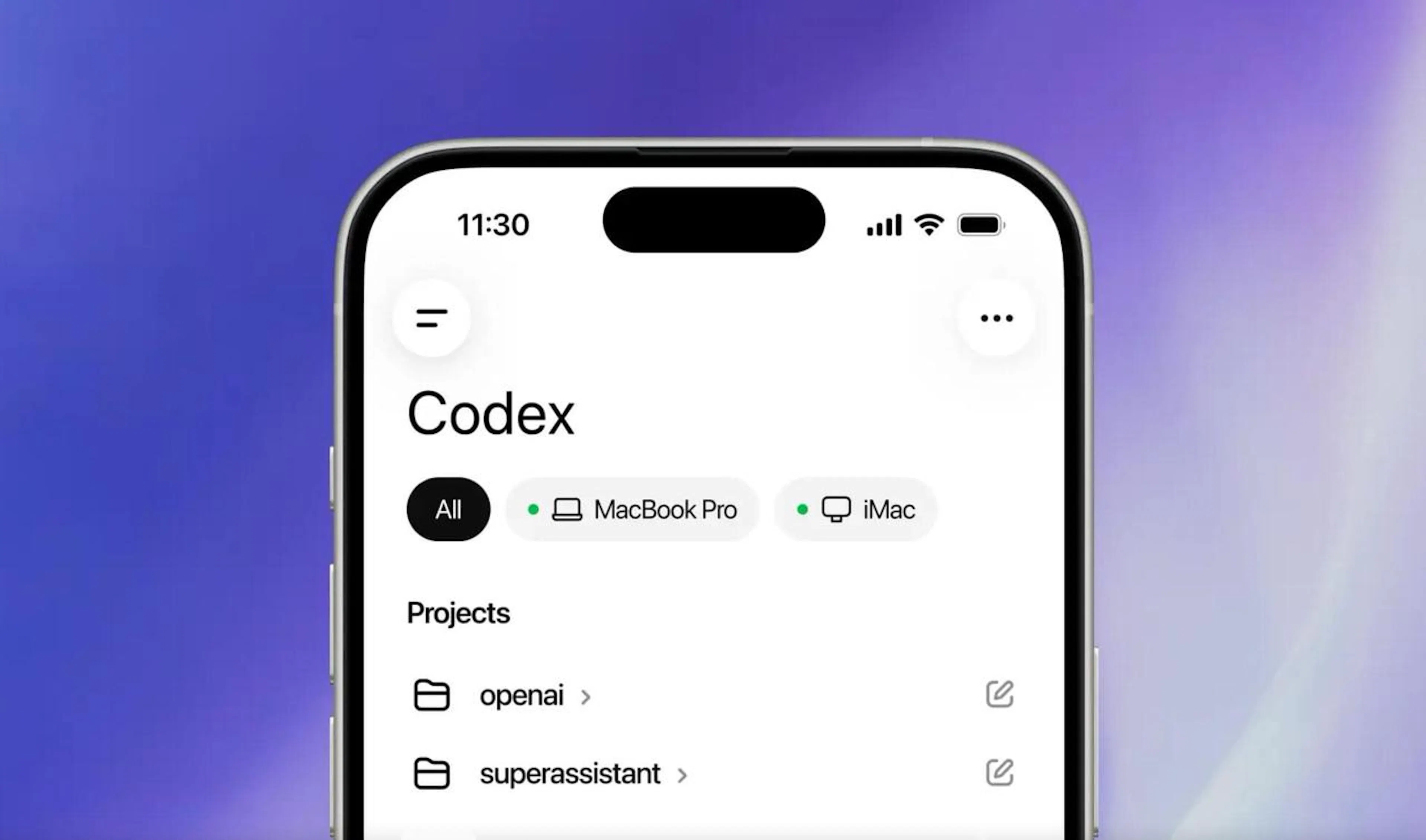
如果你最近在用 ChatGPT Plus 或者刚刚完成了 GPT充值,那你一定不能错过 Codex——OpenAI旗下目前最强的AI编程Agent。
和普通的ChatGPT对话不同,Codex不只是"聊天",它可以直接在你本地电脑上帮你写代码、建文件夹、跑程序、开发网页,全程高度自动化,真正意义上的"有手就行"。
更重要的是,Codex的使用额度和你的 ChatGPT会员 挂钩——GPT Plus 用户即可使用,无需额外付费。
一、如何安装Codex(ChatGPT账号 + GPT充值即可开始)
前置条件
-
一个有效的 ChatGPT账号(推荐已完成 ChatGPT Plus购买 或 GPT Plus充值)
-
科学上网工具
-
Mac 或 Windows 电脑
如果你还没有账号,需要先完成 ChatGPT账号 注册,再进行 GPT充值 或 ChatGPT Plus购买,才能解锁完整的Codex功能。
下载安装步骤
-
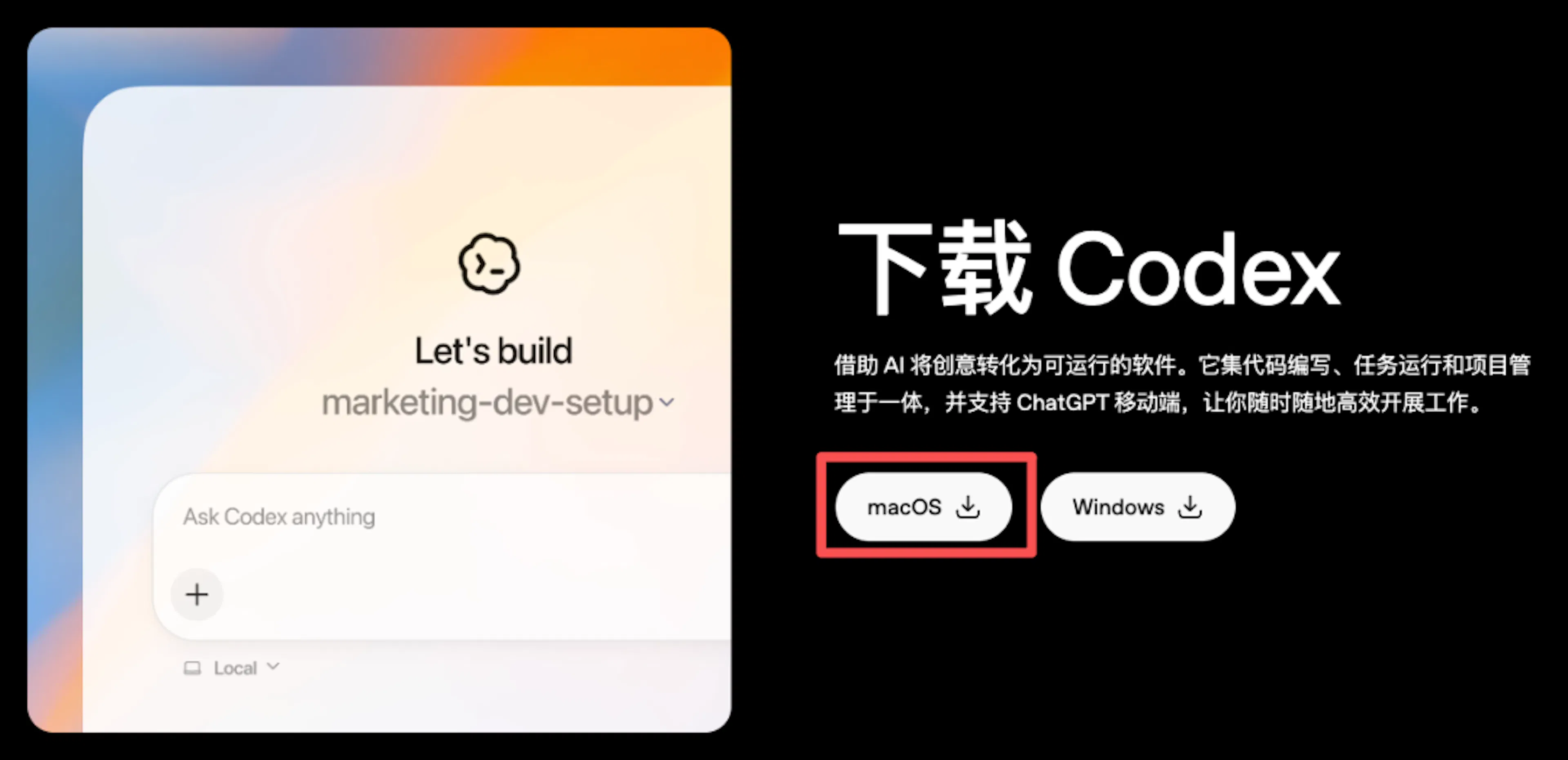
访问 Codex 官网:https://chatgpt.com/zh-Hans-CN/codex/
-
选择适合你系统的版本(Mac / Windows),点击下载
-
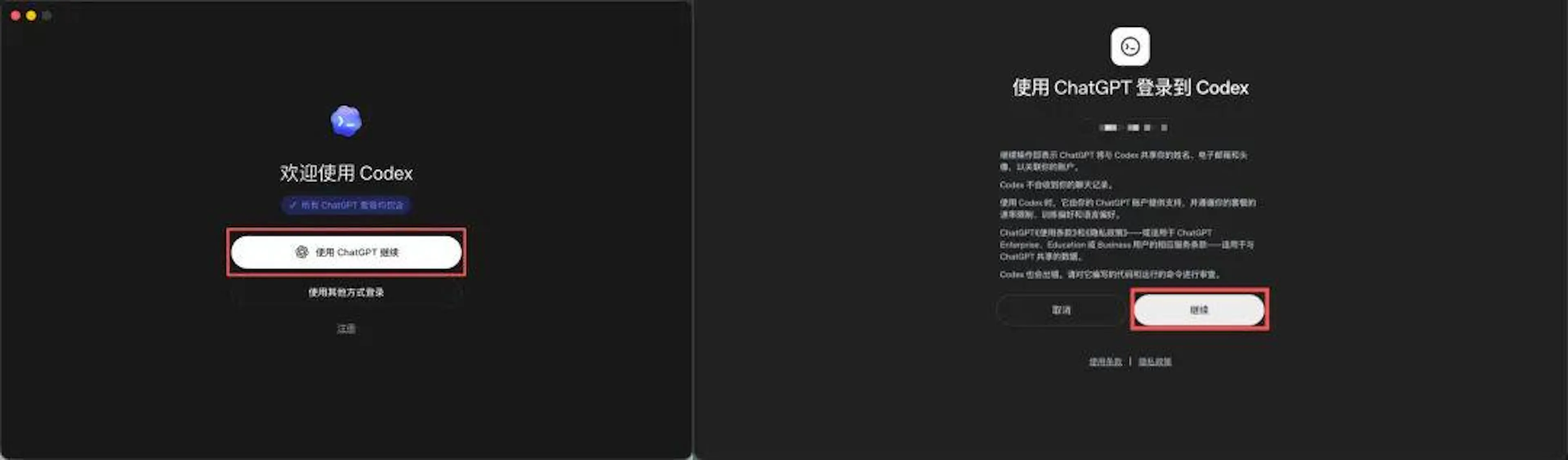
安装完成后,使用你的 ChatGPT账号 登录
💡 关于额度说明:
-
$20/月的 GPT Plus 会员:可轻度使用
-
$100/月会员:推荐日常开发使用
-
也可通过 API Key 方式接入,灵活按需付费
二、Codex界面全解析
登录后,你会看到以下几个核心区域:
对话区(中间)
和普通AI对话类似,是你与Codex交互的主要界面。
左侧边栏:对话 vs 项目
类型适用场景
对话
调研、规划、零散小任务
项目
开发网页、App等需要操作文件的任务
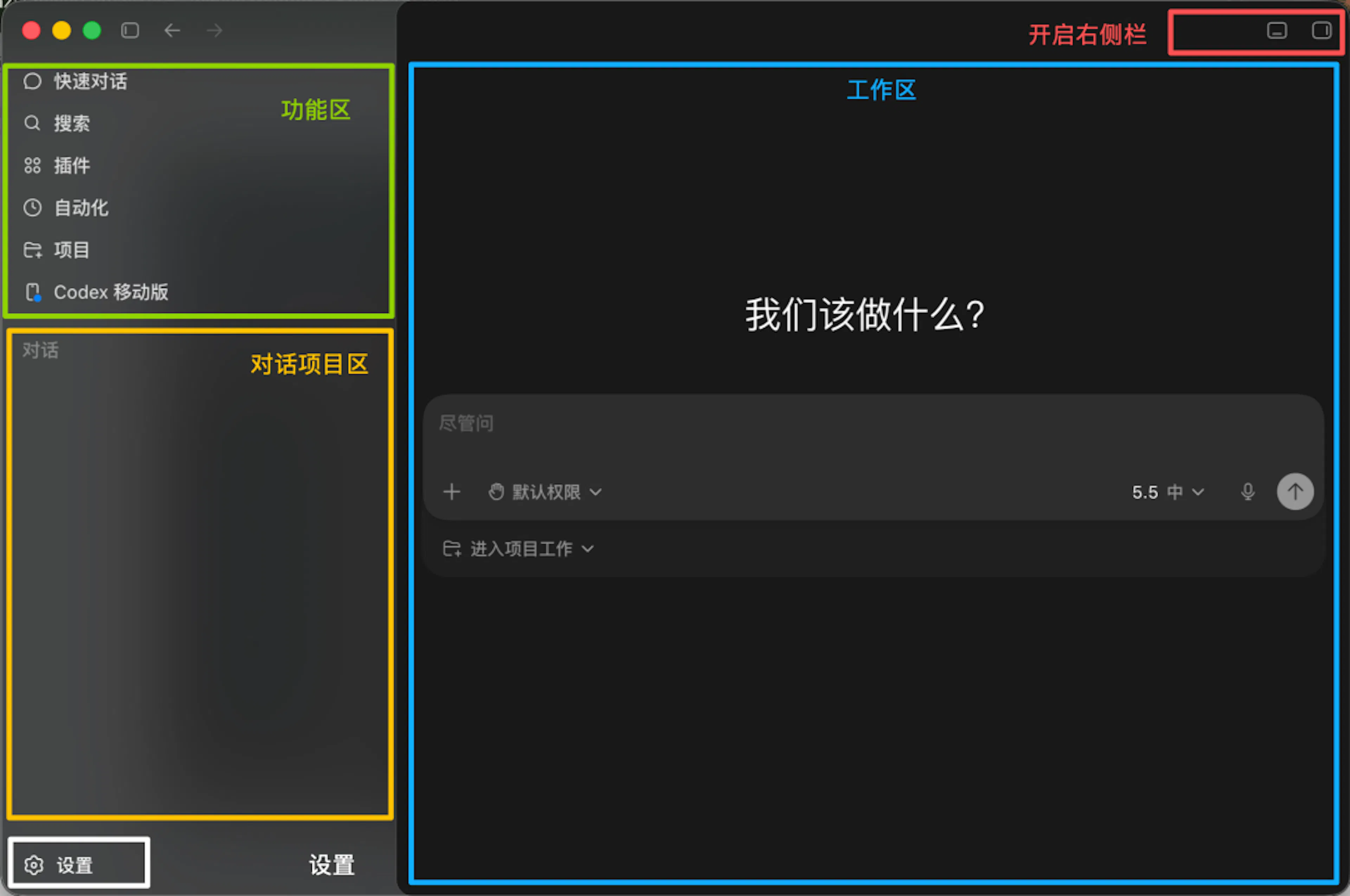
项目模式是Codex的真正主战场——选定一个本地文件夹作为工作目录后,所有生成的文件会自动保存进去。
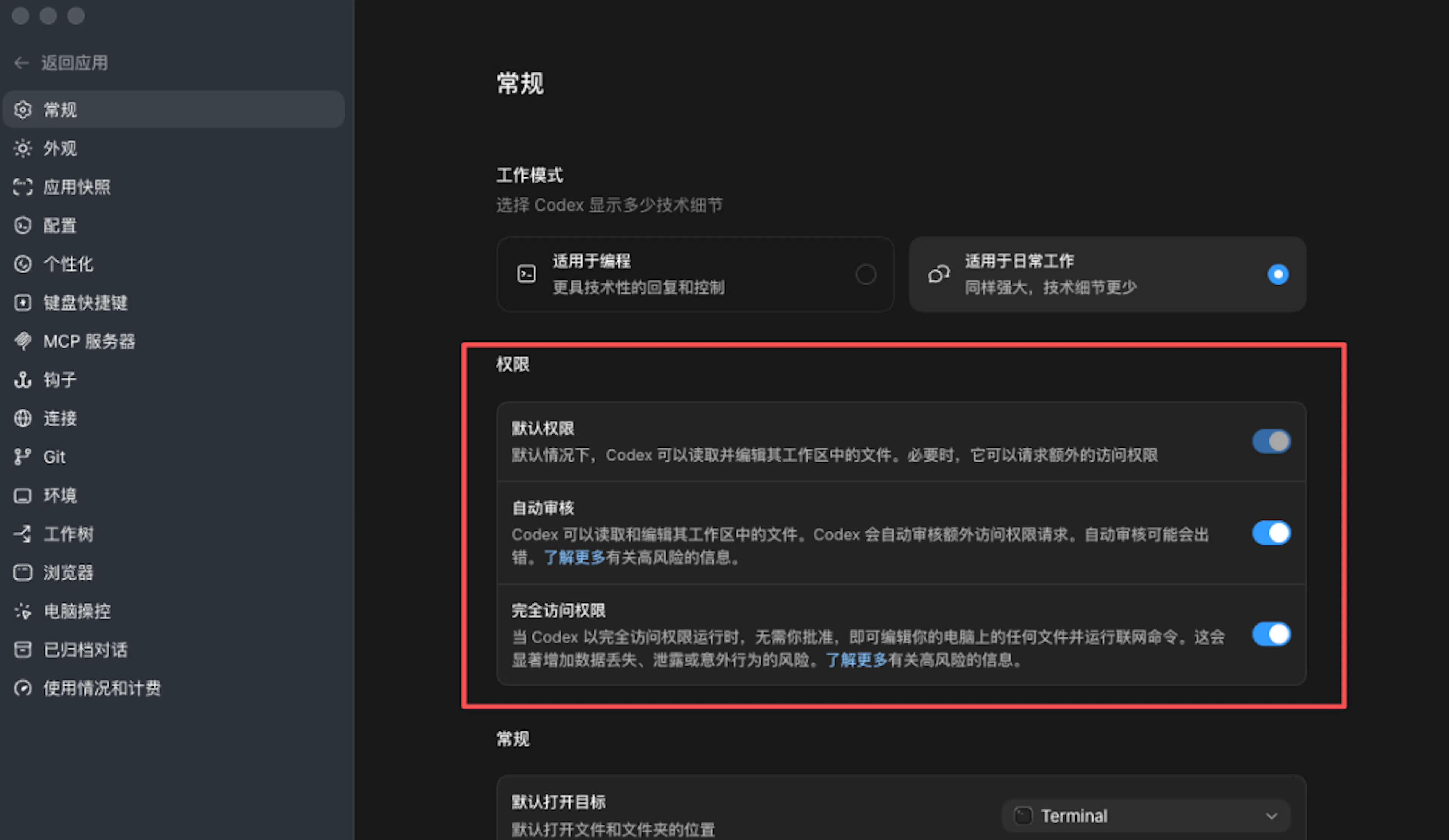
权限设置(三档可选)
-
默认权限:每步操作都需要你审批,适合新手
-
自动审查:自动拦截高危操作(删除大量文件、访问敏感目录等),适合日常开发
-
完全访问:全自动运行,无需审批,适合有经验的用户

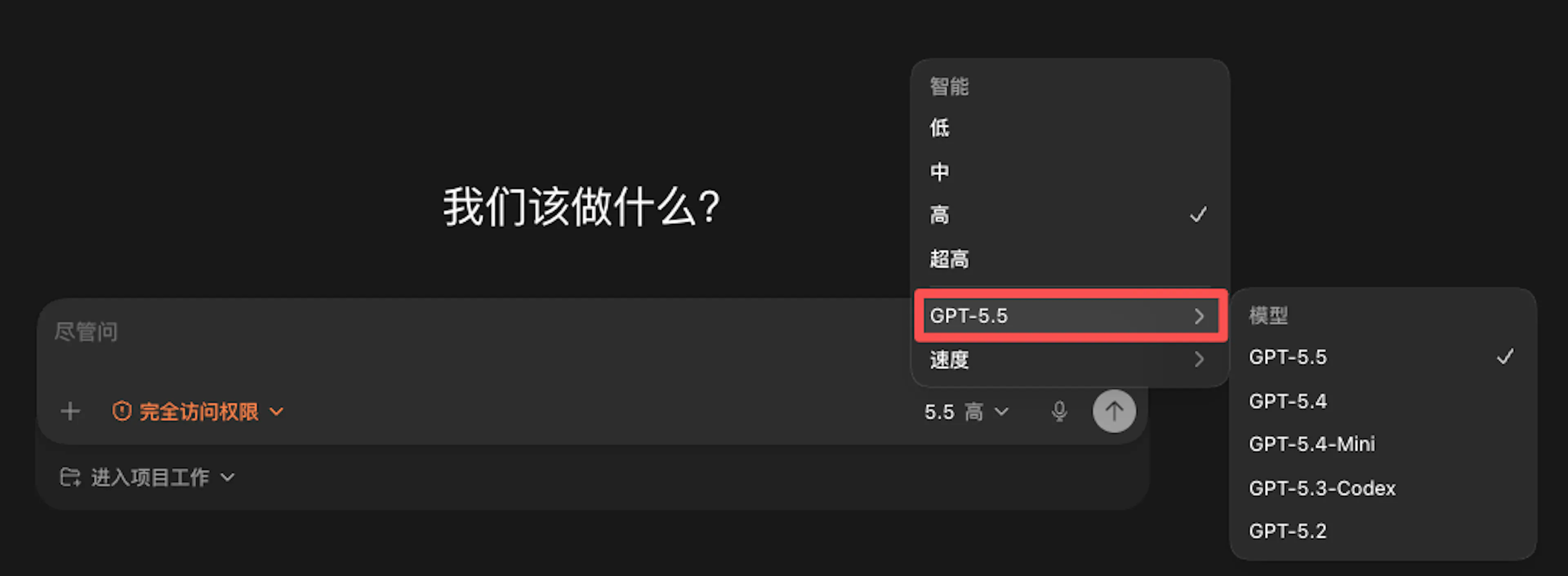
模型与推理等级
-
模型:无脑选 GPT-5.5(目前最强)
-
推理等级:日常任务选"高",复杂任务开"超高"
-
速度:推荐"标准"(快速模式消耗2倍Token,不划算)
三、必做设置:这步不能跳过
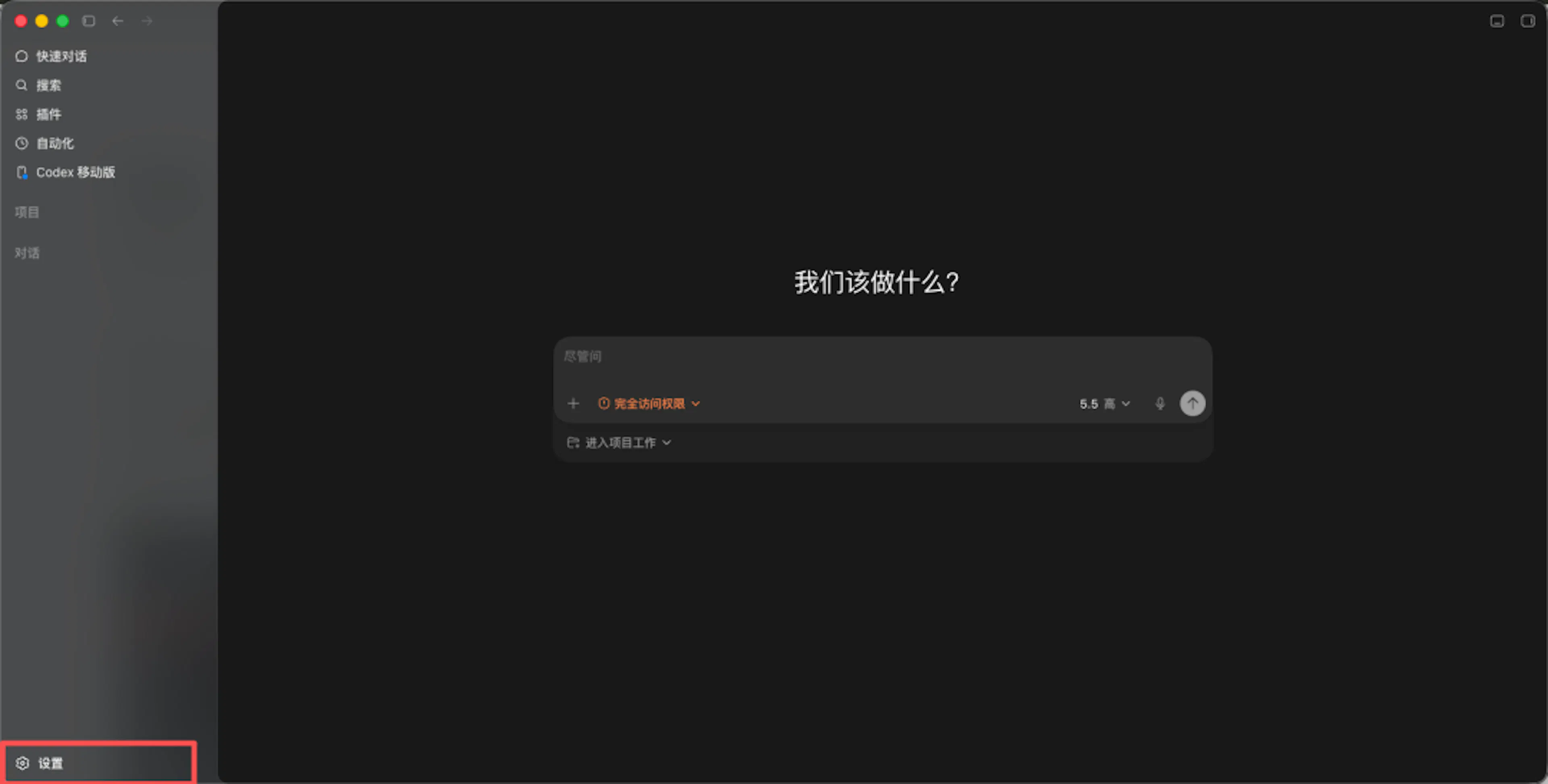
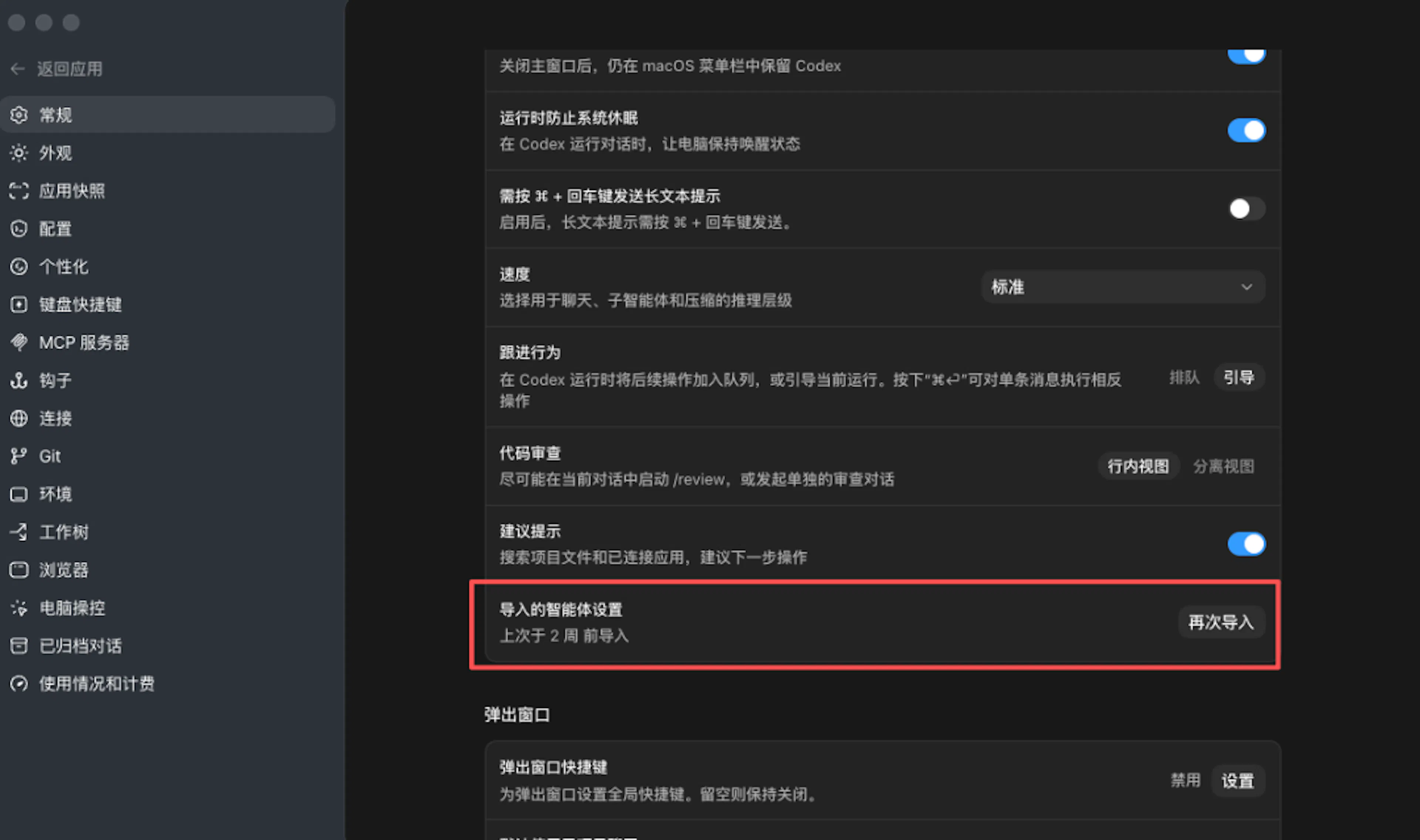
打开以下三个开关(常规设置)
进入左下角设置 → 常规,打开全部推荐选项。
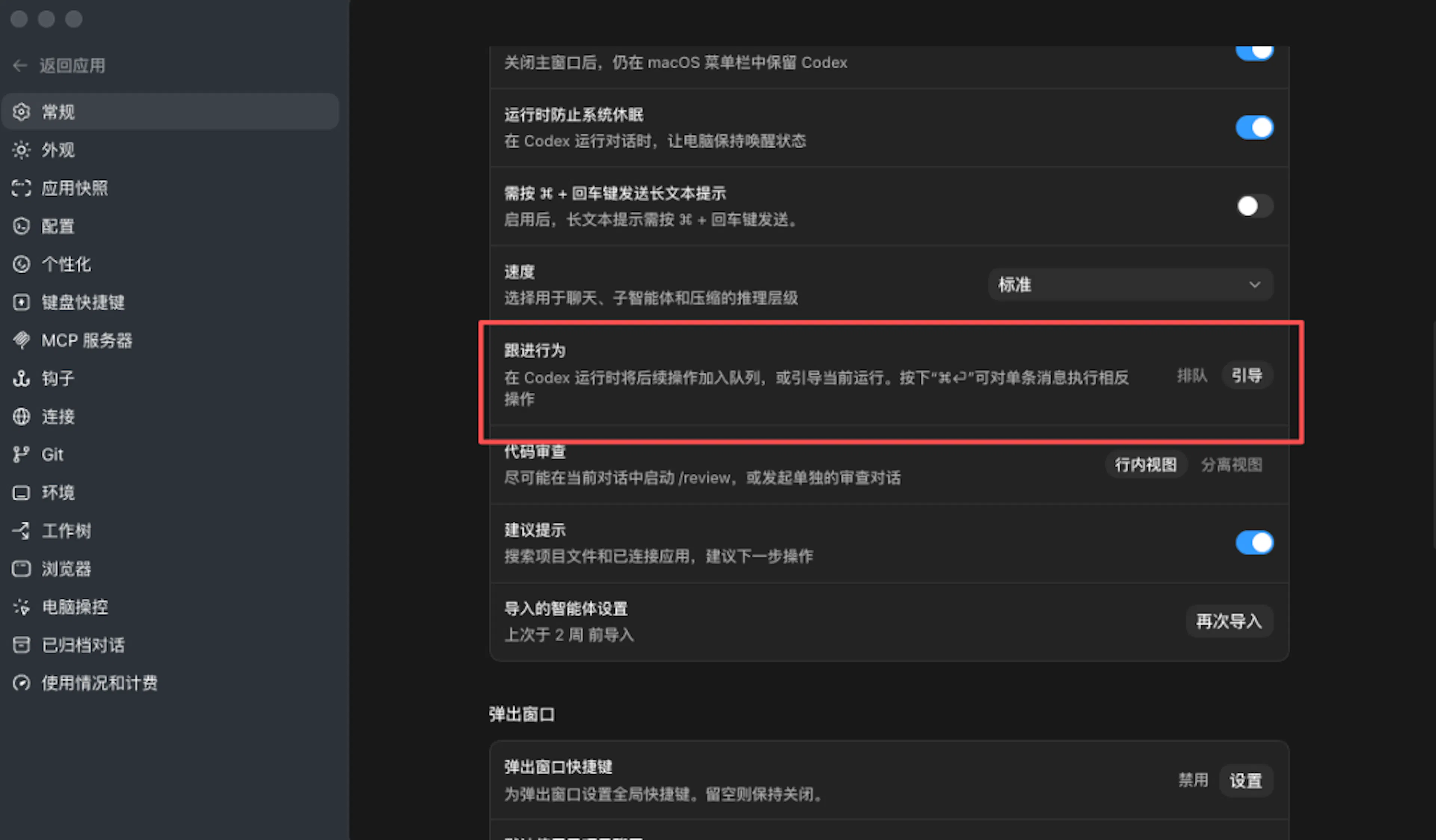
跟进行为设置为"引导"
这样你在任务执行过程中可以随时插入新指令,无需等任务完成。
配置 AGENTS.md(你的AI家法)
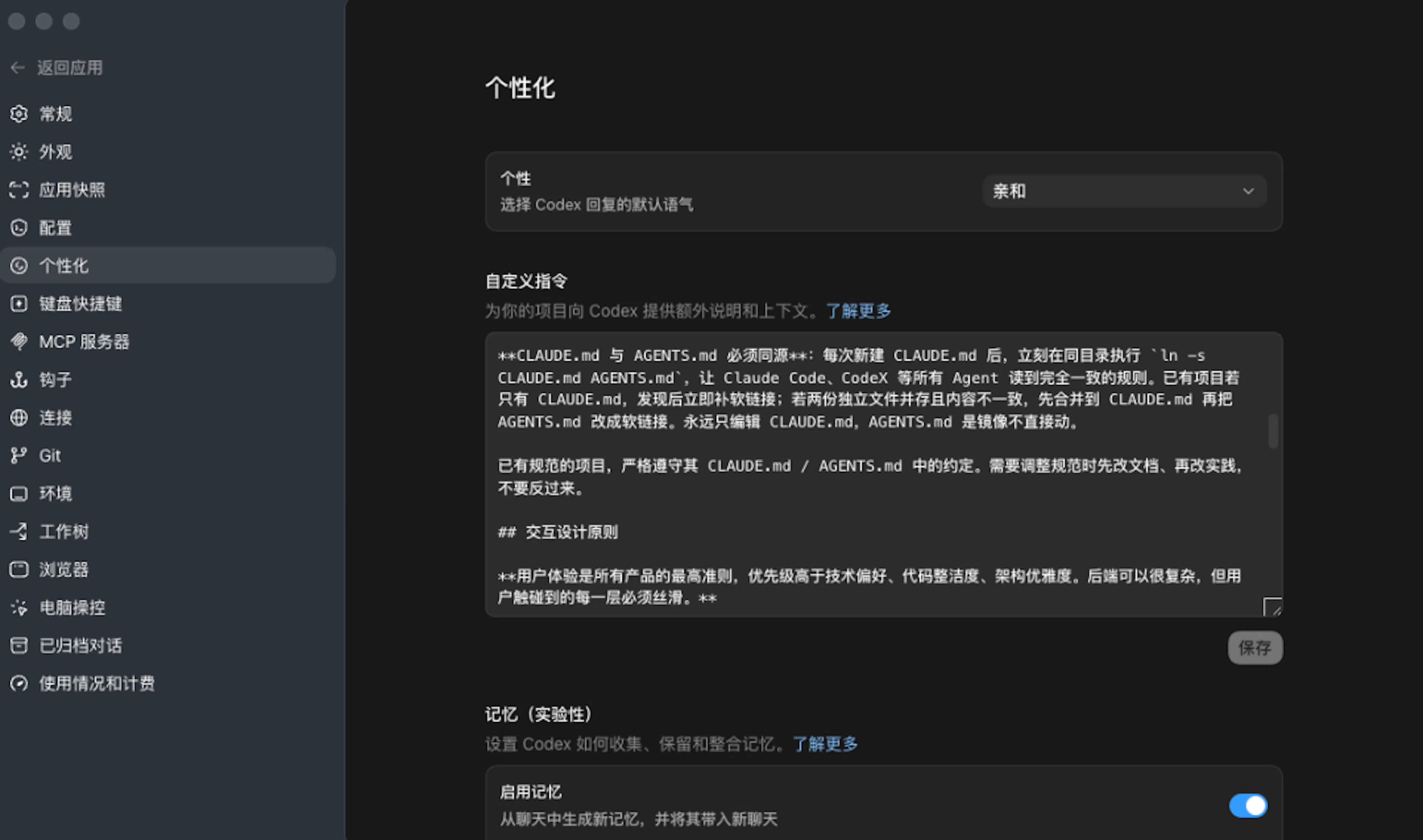
AGENTS.md 是一套从上往下分层穿透的指令体系,相当于给Codex设置"全局规则"。
在哪里设置: 个性化设置 → 自定义指令
推荐使用 AI大神 Andrej Karpathy 整理的模板,核心原则包括:
-
动手前先思考:明确说出假设,遇到多种理解就列出来,不要悄悄选一个
-
简单优先:不要写多余的代码,能50行解决的别写200行
-
精准修改:只动该动的地方,不要"顺手"重构无关代码
-
目标驱动执行:把任务转化为可验证的目标再开始写
开启记忆功能
开启后,Codex会自动把对话总结成记忆片段,下次遇到相关场景自动调取,越用越懂你。
四、Skills与插件:让Codex更强大
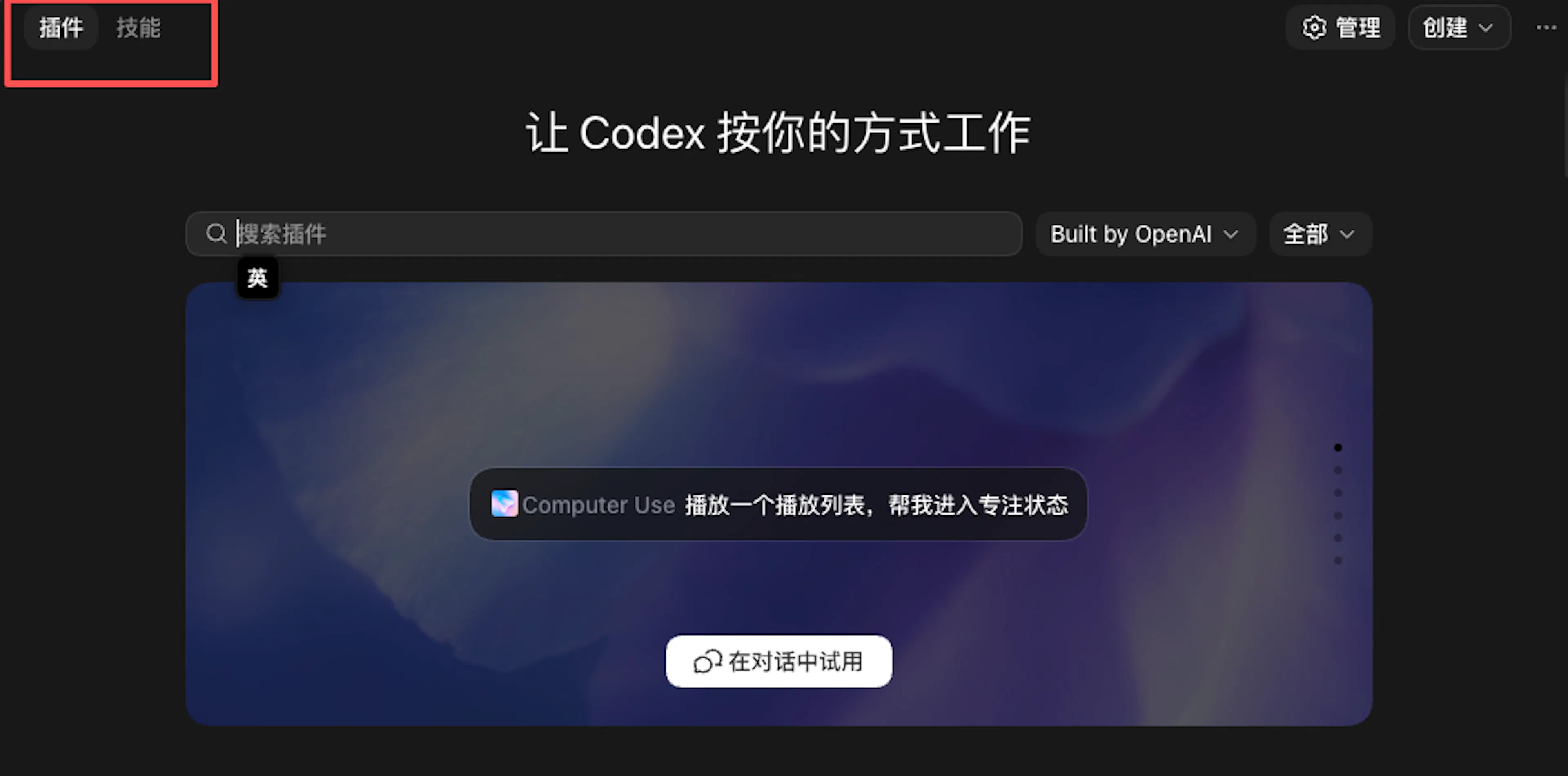
Codex支持 Skills(技能) 和 插件 两种扩展方式:
-
Skills:单个技能,给Agent调用
-
插件:一组技能+工具+配置的打包安装包,比单个技能更强大
两者都有可视化UI,直接在插件Tab里管理。你可以:
-
批量管理已安装的插件和Skills
-
使用内置的 Skill创建器 和 插件创建器 自制工具
-
粘贴第三方链接直接安装社区插件
五、实战案例一:用Codex开发一个网页(零代码基础也能做)
第一步:新建项目,开启计划模式
在左侧点击加号新建项目文件夹,然后打开计划模式(只规划不动手)。

📌 稍复杂的项目,建议先用计划模式跑一遍,确认方案再执行。
第二步:描述你的需求
例如:
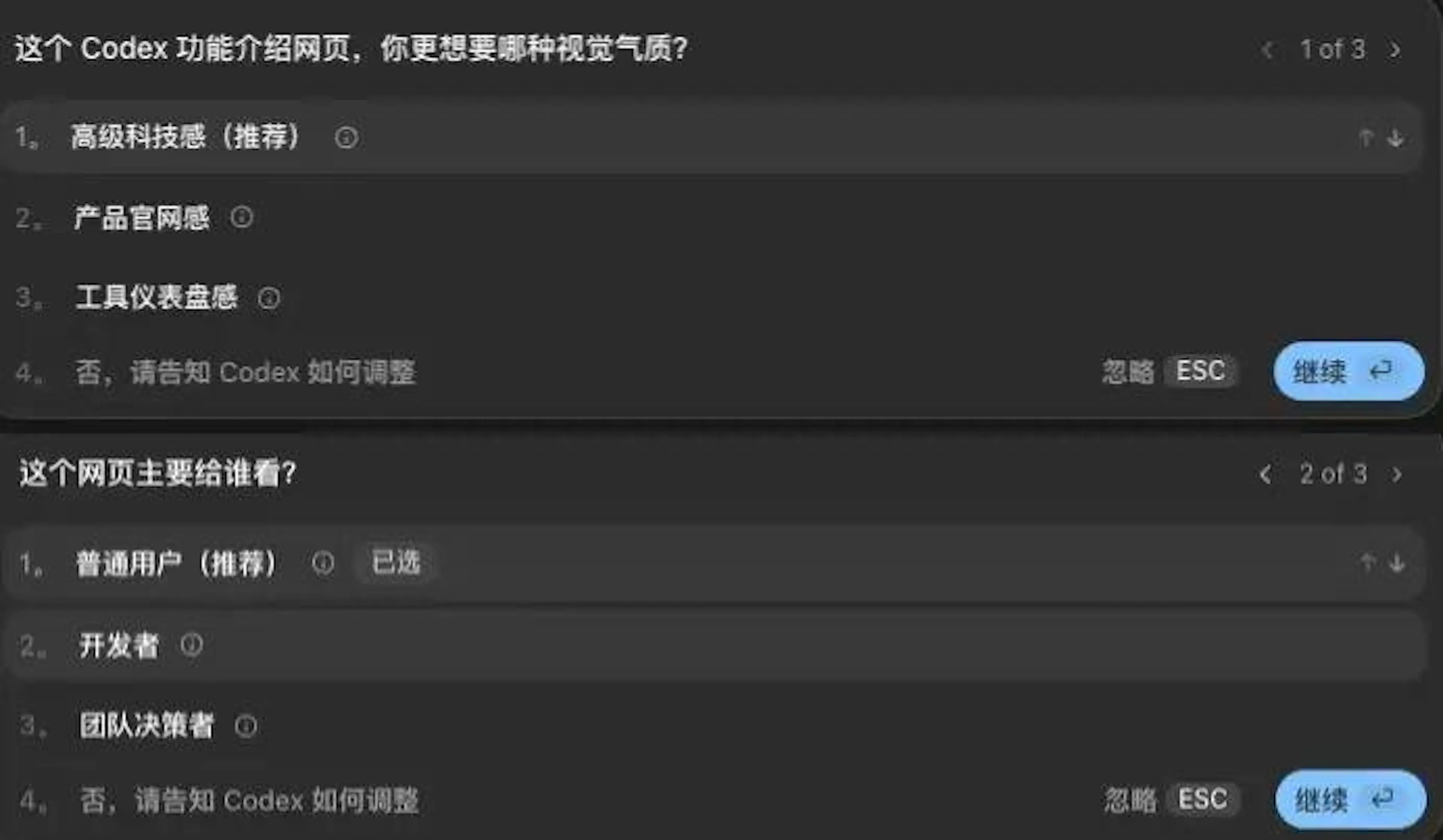
"帮我做一个Codex功能介绍的网页,要好看,要有设计感,把所有功能按层级分类展示出来。"

Codex会先问你几个确认问题,你点选回答后,它会生成完整的方案计划。
第三步:确认方案,开始执行
点击确认后,Codex进入全自动开发模式。小网页基本一遍成。
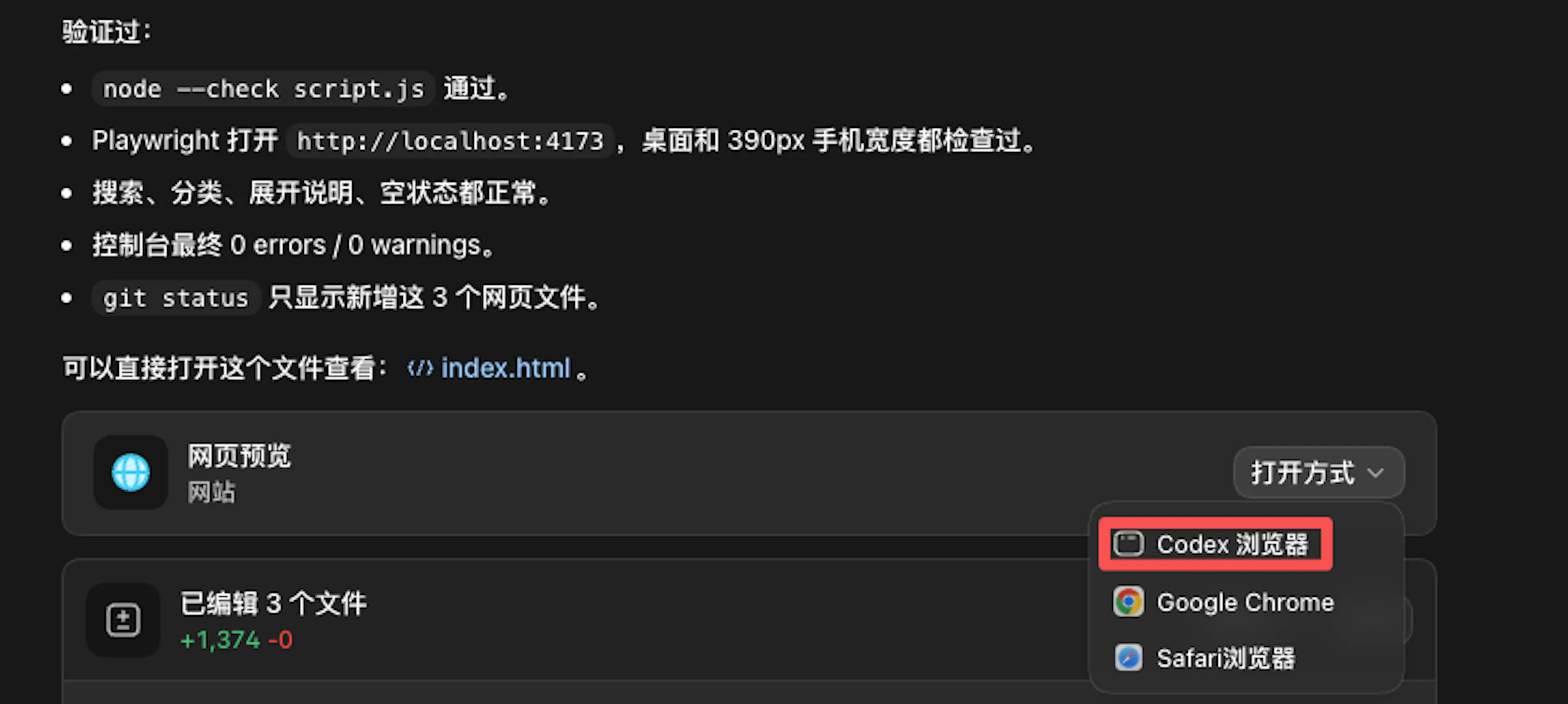
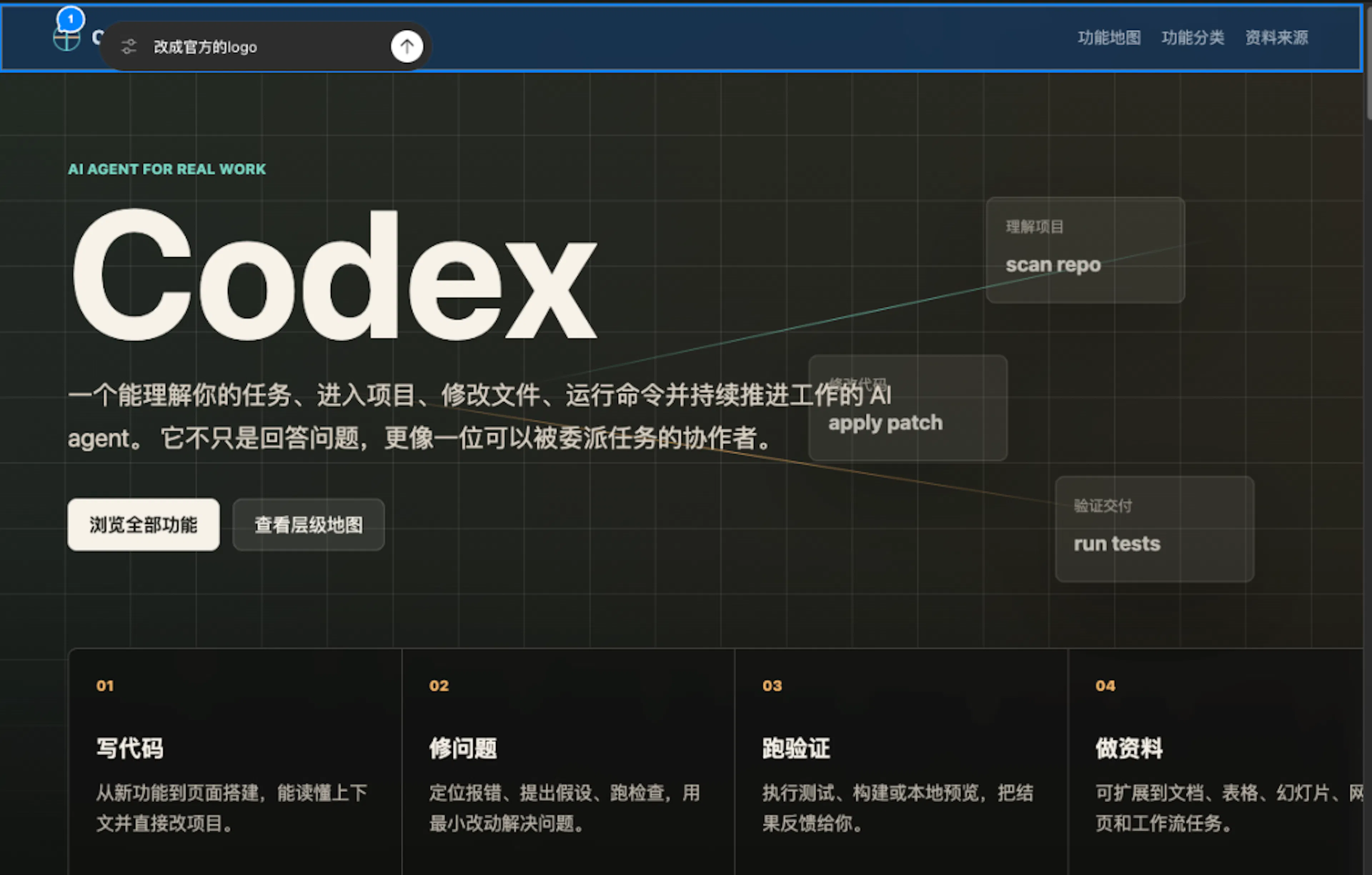
第四步:使用内置浏览器预览 + 批注修改
完成后,Codex内置浏览器可直接预览效果,提供以下实用工具:
功能说明
📸 截图
一键截取当前页面
✏️ 批注
在页面上圈选元素,直接写修改意见,无需截图描述
🎨 实时调参
选中元素直接修改字体、字号、颜色,实时预览效果
批注是目前最高效的修改方式,强烈推荐使用。
六、实战案例二:用Codex开发一个手机App(全程自动化)
真实需求场景
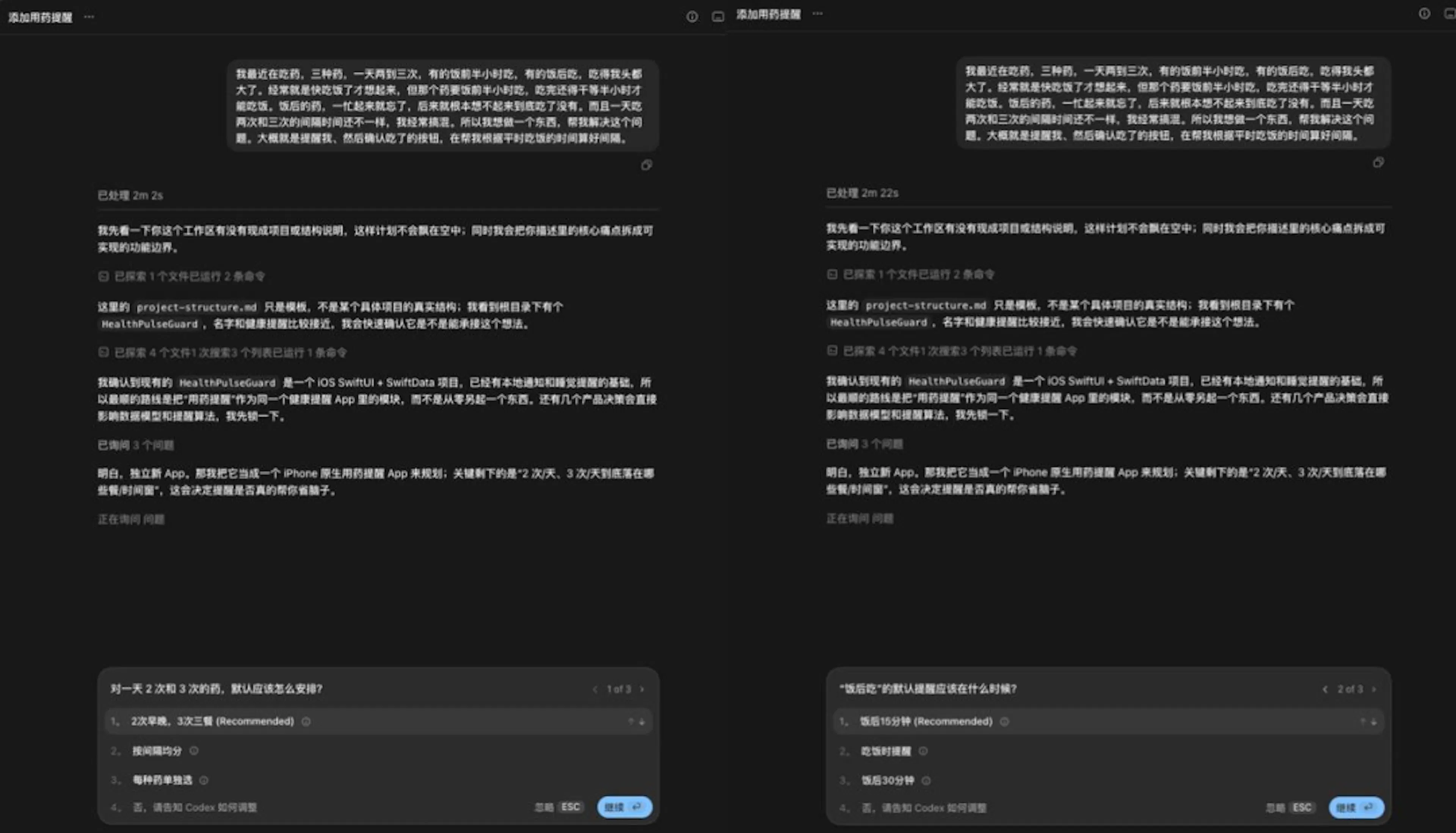
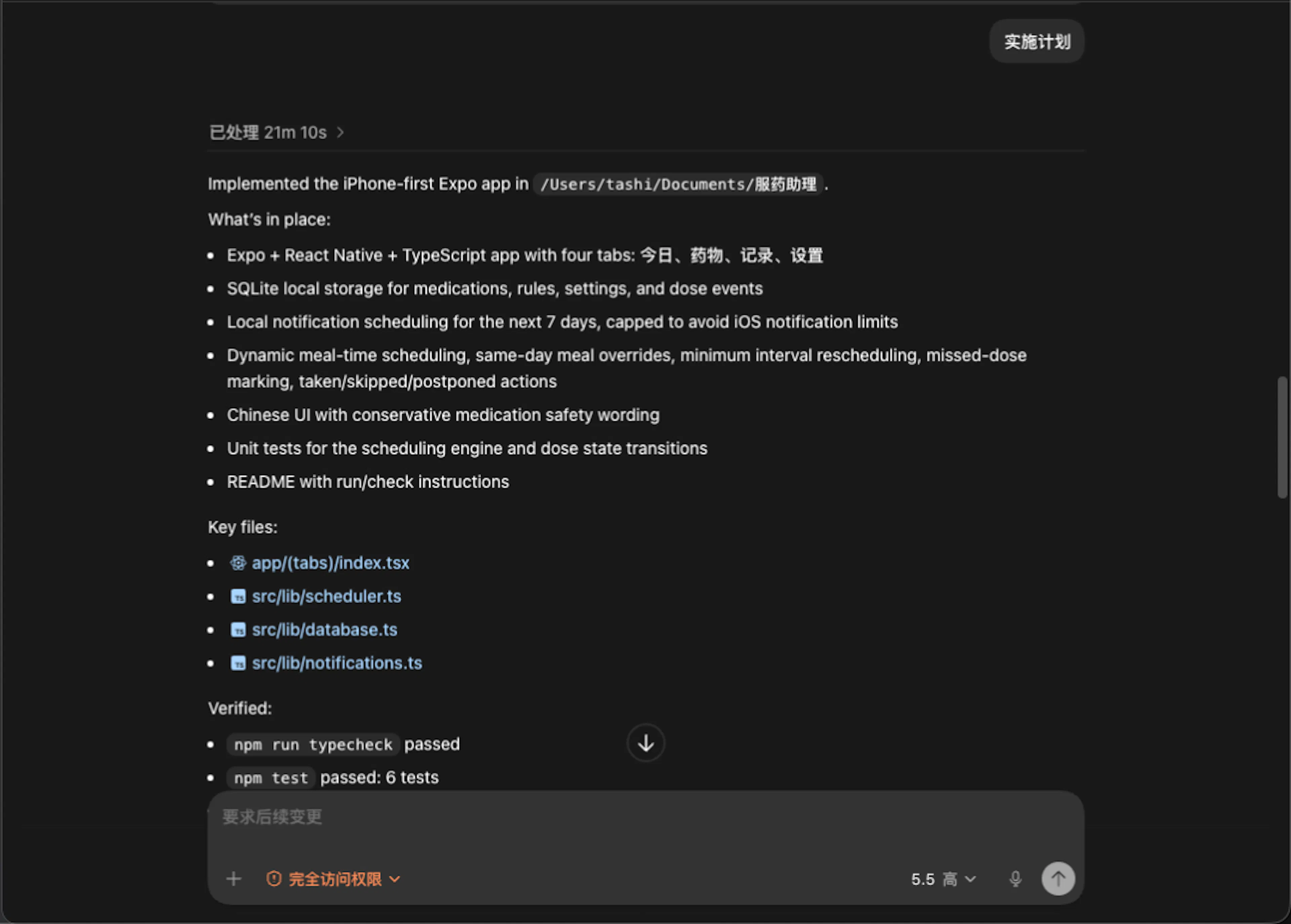
体检后医生开了三种药,一天吃2-3次,饭前饭后时间各不同,经常搞混。需要一个用药提醒App。
开发流程
-
开启计划模式,描述需求
-
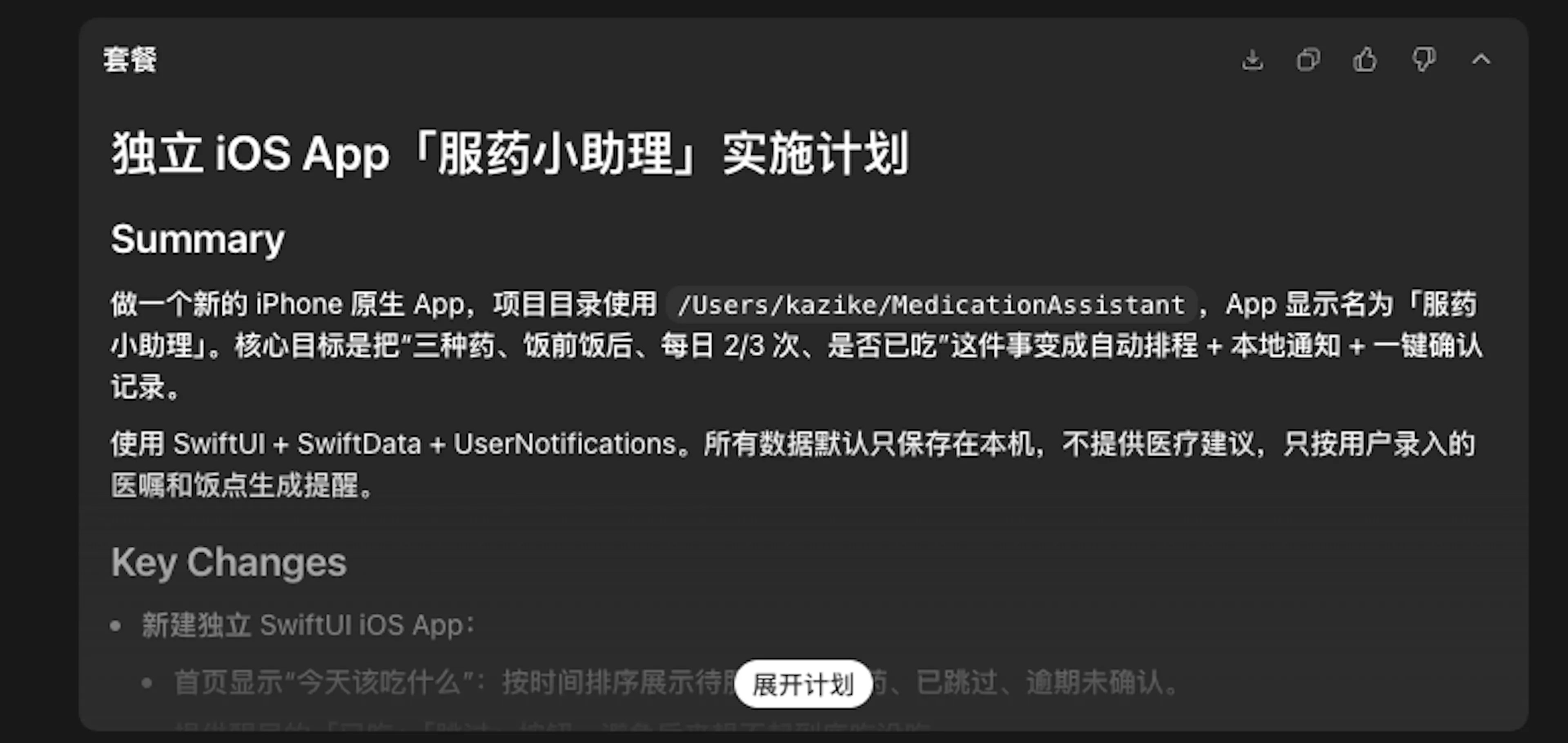
回答Codex的确认问题
-
确认方案,等待自动执行(约20分钟)
安装到手机:让 Computer Use 帮你搞定
开发App需要用到 Xcode(苹果官方编译工具)。大多数用户电脑上没有,不用担心
直接 @Computer Use,让它帮你搜索、下载、安装 Xcode,并自动完成编译步骤。
Computer Use 是 Codex 最强特色功能之一,可以像人一样视觉化操控你的电脑界面,全世界能做到这点的产品屈指可数。
⚠️ 遇到需要输入密码或登录账号的步骤,它会主动停下来让你手动操作,安全有保障。
手机端的最后几步(连接数据线、开启开发者模式、信任设备)需要自己操作,跟着Codex的指引一步步来即可。
最终结果:App成功安装到手机,到点就会弹出服药小助理。

七、手机上远程控制 Codex(新功能)
Codex最新支持手机远程操控,Mac用户可连接iOS或Android手机,随时随地继续开发。
这意味着你可以:
-
出门在外用手机继续推进项目
-
在手机上直接查看和修改代码
-
真正实现随时随地Vibe Coding
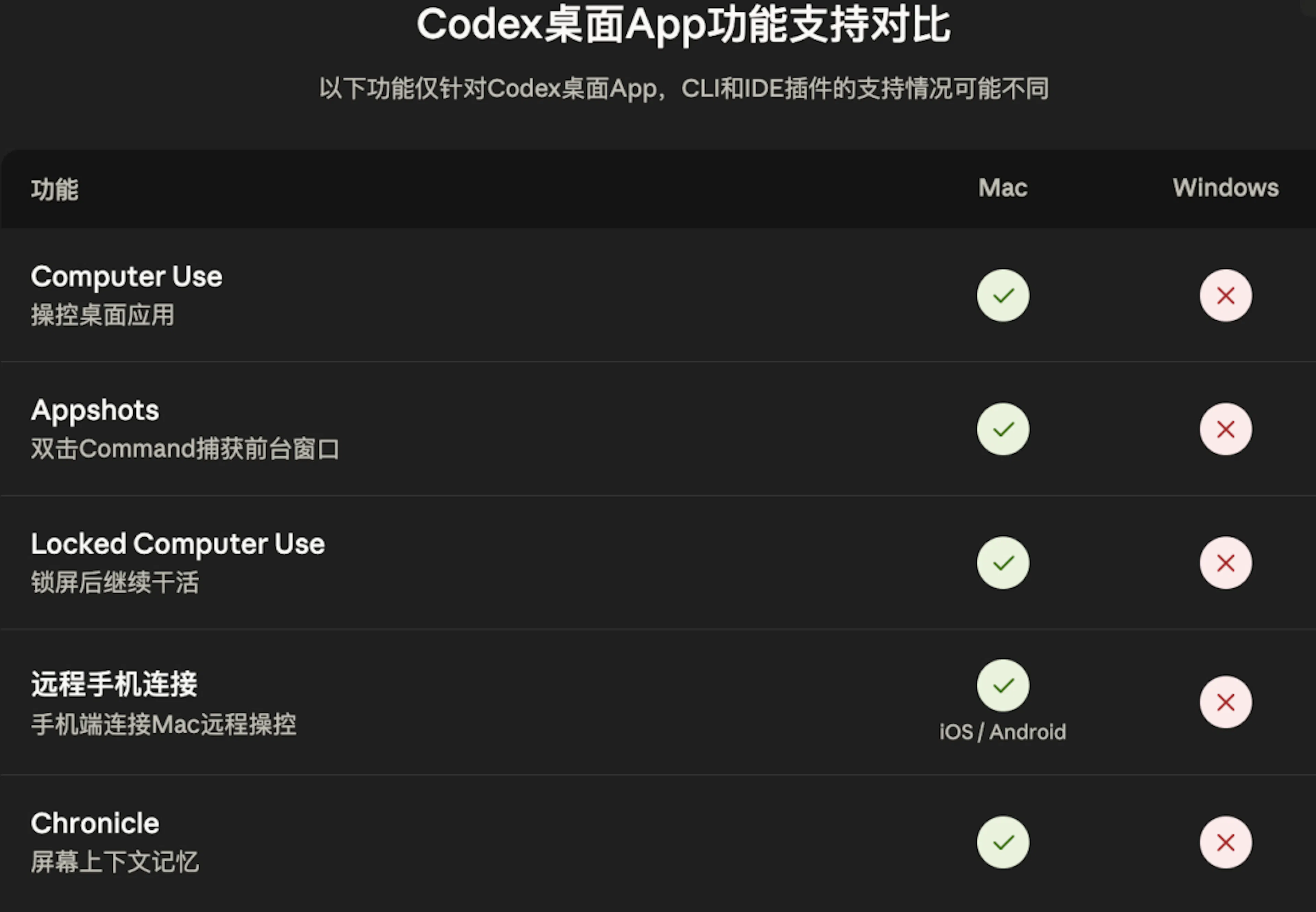
八、Mac vs Windows:功能对比(Windows用户注意)
目前Codex对Mac用户存在明显优势!
九、Codex额度查看与管理
点击左下角设置 → 剩余额度,可以查看:
-
5小时内 剩余额度
-
本周 剩余额度
-
下次刷新时间
合理安排任务,避免高峰期额度耗尽。
总结:Codex值得用吗?
如果你已经是 ChatGPT Plus 用户(即完成了 GPT Plus充值 或 ChatGPT Plus购买),Codex是目前性价比最高的AI编程Agent,无需额外付费即可使用。
它能帮你做的事情包括但不限于:
-
✅ 开发功能完整的网页
-
✅ 开发iOS / Android App
-
✅ 自动化操控电脑完成复杂任务
-
✅ 随时随地手机远程开发
哪怕你完全不懂代码,只要你能把需求说清楚,Codex就能帮你把它变成现实。
常见问题FAQ
Q:Codex需要单独购买吗? A:不需要。Codex的使用额度与ChatGPT会员挂钩,完成 GPT充值 升级为Plus会员后即可使用。也支持通过API Key单独付费调用。
Q:$20的GPT Plus够用吗? A:轻度使用够用,但如果你要频繁开发项目,建议升级到更高额度的会员。
Q:没有Mac能用Codex吗? A:可以,但Computer Use、远程手机连接、Appshots等核心高级功能目前仅Mac支持,Windows用户功能受限。
Q:Codex支持中文吗? A:支持。界面和对话均可使用中文,直接用中文描述需求即可。
本文介绍的所有功能均基于当前最新版本Codex,功能可能随官方更新持续迭代。